Cómo crear una campaña en Walmart Connect Ad Center
Paso 1: Crea tu campaña
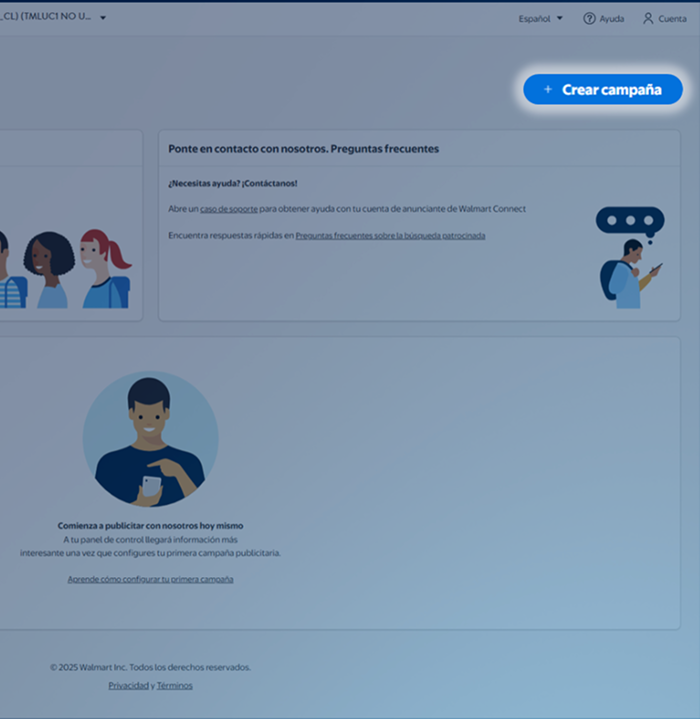
En la esquina superior derecha verás el botón “Crear campaña”, desde donde podrás generar una campaña nueva desde cero.
Paso 2: Configura tu campaña
Al ingresar a la sección Creación de campañas, verás un flujo paso a paso para configurar los parámetros principales:
- Nombre de la campaña
- Selección de modo automático o manual
- Programación de fechas y presupuesto
- Multiplicador de pujas por canal o plataforma
- Creación y administración de grupos de anuncios
- Lista de productos
- Palabras clave y negative keywords (solo para campañas manuales)
Configuración detallada de tu campaña
A continuación, profundizaremos en cada una de las secciones del proceso de configuración:
1. Nombre de la campaña
Define un nombre claro y descriptivo que refleje la categoría, producto o temporada.
Esto facilitará la gestión y reportería de tus campañas.
Recomendación:
Usa el formato: Categoría + Subcategoría + Periodo o Evento.
Ejemplo: Electrohogar / TV / Navidad 2025.
2. Tipo de campaña y targeting
Para Productos Patrocinados, selecciona esa opción, luego selecciona si tu campaña será automática o manual, según el nivel de control que necesites:
- Automática: La plataforma define cuándo y dónde mostrar tus anuncios basándose en la información del producto (título, descripción y categoría) generando eficiencias en tu campaña en base a los clics generados.
- Manual: Te permite personalizar totalmente tu campaña mediante: selección de palabras clave, ubicaciones y pujas específicas por palabra clave y concordancia. Ideal para campañas con objetivos claros o productos estratégicos.
Tip:
Lanza campañas con varios productos para identificar cuáles tienen mejor desempeño y luego optimiza.
3. Programación y presupuesto
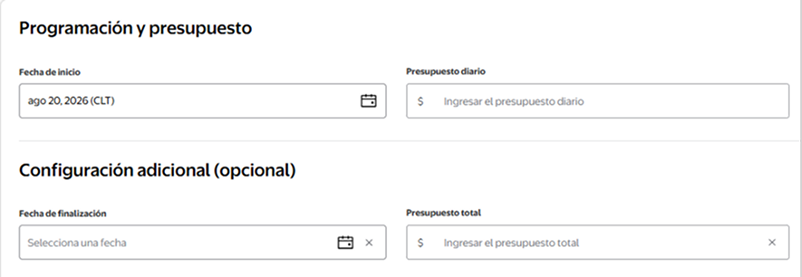
Define cuándo se ejecutará tu campaña y cuánto estás dispuesto a invertir:
- Duración: selecciona una fecha de inicio y, opcionalmente, una fecha de término. (Si no estableces una fecha de término, la campaña se ejecutará hasta agotar el presupuesto total.)
- Presupuesto diario (obligatorio): monto máximo que puede gastarse por día.
- Presupuesto total (opcional): monto máximo que se gastará durante toda la vigencia de la campaña.
Para campañas Marketplace:
- Presupuesto total mínimo: $2.800 CLP
- Límite diario mínimo: $400 CLP
Importante: tu presupuesto se consumirá por cada clic generado en base a tu configuración. Una campaña sin clics, no generará gasto.
4. Multiplicadores de puja (opcional)
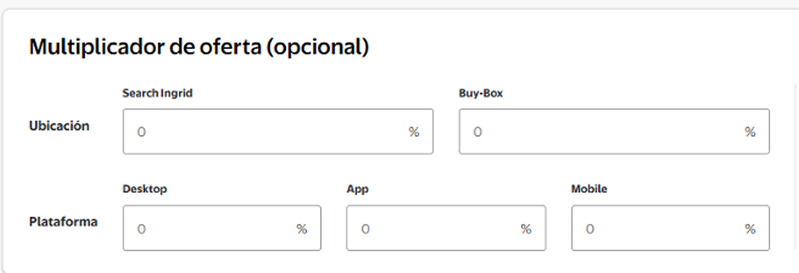
Los multiplicadores de puja permiten ajustar el monto de tu puja según la plataforma o la ubicación donde aparezcan tus anuncios.
Por ubicación: optimiza tus pujas en zonas específicas del sitio:
- Search in grid: cuando alguien utiliza la barra del buscador.
- Buy box: ficha de producto, pronto disponible.
Por plataforma: optimiza tus pujas entre
- Desktop: cuando alguien navega desde un computador de escritorio.
- App: cuando alguien navega desde la app, pronto disponible.
- Mobile: navegación desde celular/tablet.
¿Cómo funciona?
Si tu puja base es $400 y configuras los multiplicadores de la siguiente forma:
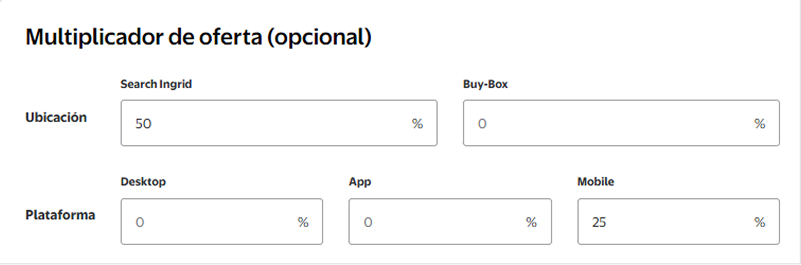
Tu puja efectiva final será de la siguiente manera:
Tabla (pendiente)
Se recomienda activarlos para mejorar la competitividad de tus anuncios.
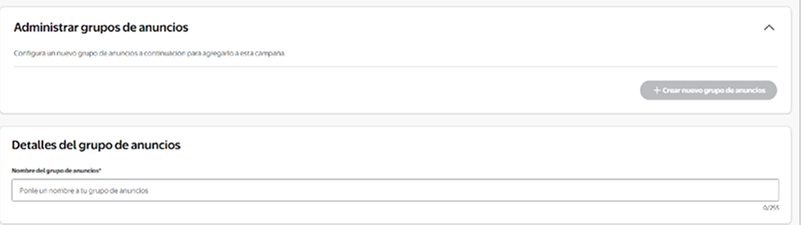
5. Creación de grupos de anuncios
Los grupos de anuncios te permiten organizar tus campañas según objetivos, productos o temporadas.
Ejemplo de agrupación:
- Grupo 1: SKU más vendidos
- Grupo 2: Productos de temporada
- Grupo 3: Nuevos lanzamientos
Esto facilita la medición y la optimización por tipo de producto.
6. Lista de productos
Selecciona los productos que formarán parte de tu campaña: puedes buscarlo por nombre o por código UPC (14 dígitos), este último lo puedes encontrar tanto en la url del producto como en seller center, zona catálogo.
Consejo:
Asegúrate de que tus productos estén con stock y con información completa (título, descripción, categoría y atributos relevantes). Cómo esté construida tu ficha de producto impactará en tu resultado final. Esta gestión la haces en seller center.
Importante:
asegúrate de que el producto que quieras patrocinar gane la buybox en lider.cl. En caso contrario, el patrocinio de dicho producto no se verá reflejado en lider.cl
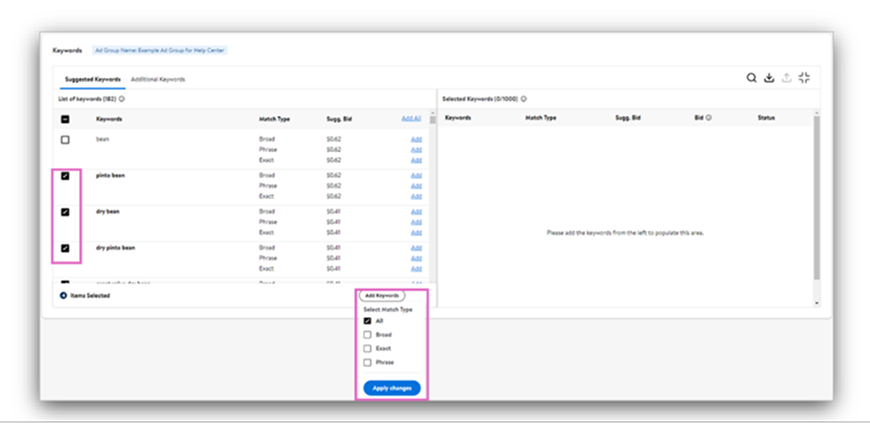
7. Palabras clave y negative keywords
Define las palabras clave por las que competirás (solo para campañas manuales) y aquellas que quieres excluir (negative keywords) para evitar clics irrelevantes.
Tipos de concordancia:
- Amplia: mayor alcance, menor precisión.
- De frase: mantiene el orden, pero permite variaciones.
- Exacta: coincidencia perfecta del término buscado.
Recomendación:
Combina distintos tipos de concordancia y revisa periódicamente el rendimiento de tus keywords para optimizar tus pujas.
Activa negative keywords para evitar aparecer en zonas irrelevantes de tu producto.
Ejemplo:
Producto: Coche paraguas gris
Por concordancia de palabras, podría aparecer en la búsqueda del término paraguas, cuando alguien busca el producto para la lluvia.
Negative keyword: paraguas.